

最近、インスタグラムで可愛くておしゃれなキーボードを紹介する海外のアカウントを見ていて物欲がむくむくと出てきていた。かわいい。どうしてあんなにオシャレなの。。。
家電量販店でキーボードコーナーに立ち寄って赤軸茶軸青軸の違いを知ってしまった。
そしてAmazonでのセール。とうとう買ってしまった。
私はキーボードという深い深い沼の入口に立ってしまった。
キーボード好きの熱狂を感じられるイベントがあったそう。わーー行きたかった。。
中国メーカーがかなり頑張っている感じ。
「キーボードなんて、文字が打てればなんでもいいでしょ?」
正直、少し前までそう思っていた。
でも動画を見ているうちに、
打鍵感、配列、軸、音、カスタマイズという世界があることを知ってしまった。
これはもう、ガジェットというより
道具にこだわる文化なのかもしれない。
この記事の目次
RK ROYAL KLUDGE C98 を買いました
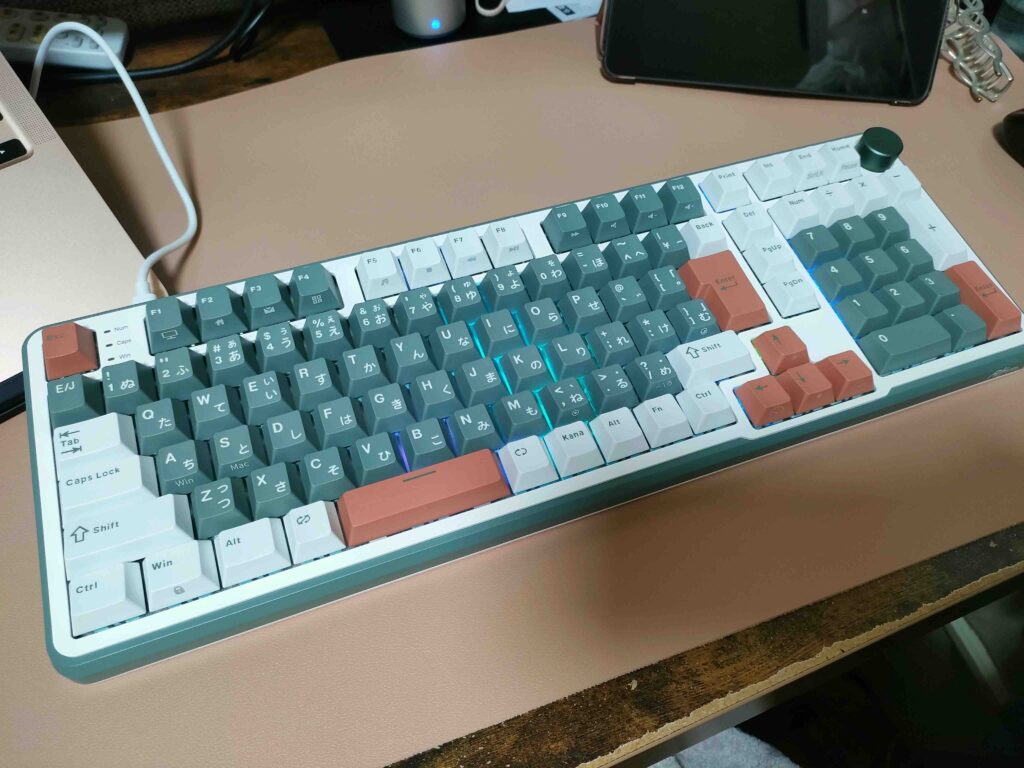
そしてAmazonのセールを黒霧島を飲みながら眺めていて勢いで買ってしまったのがこちら。
RK ROYAL KLUDGE C98
日本語配列対応。
モニターなどはないけど、初めて購入するものなのでお試しで買ってみました。
ちょっとくすみ系アースカラーなグレーグリーン・レッド・ホワイトのキーボード。
想像していたよりも重量がある。ゲーミングPC向けにつくられているからズレたり動いたりしないようにのためでしょうか。
こちらのレビュー動画はS98、C98よりの上位モデルかと思います。
「技適(ぎてき)」とは、日本国内で無線機器(スマホ、Wi-Fiルーター、トランシーバーなど)を使用する際に、電波法で定められた技術基準に適合していることを証明する認証制度。
無線のBluetoothはこの技適の取得が必要なんですね。
C98は有線タイプです。個人的にはエントリーモデルなので有線でも問題ないかな。そのうち煩わしく感じるかしら。見た目として線がごちゃごちゃしているのは美しくないと感じる部分もあるかもしれませんね。
個人的にプライベートでも仕事でもテンキーを使うので
・日本語配列キー
・テンキーつき
であるものを探そうと思うとかなり選べる商品が限られてしまいました。
でもC98かわいいからいいかな。
テンキー付きなのにコンパクト。
見た目もシンプルで、仕事用にも違和感がない。
実際に使ってみると、
打鍵感がとにかく軽い。
カタカタ、という音も心地よくて、
文章を書くのがちょっと楽しくなる。
「あ、今日はこれで仕事したいな」
そんな気持ちにさせてくれる道具って、実はあまり多くない。
でも、Macのショートカットキーが設定できない(泣)
問題はここからだった。
私はMacユーザーなのだけど、
ショートカットキーの設定がうまくいかない。
Commandキー問題、
キーマッピング問題、
設定アプリを入れても思ったように動かない。
正直、ちょっと泣きそうになった。
「買ったはいいけど、使いこなせないかも…」
そんな不安もよぎる。
それでも「使いこなしたい」と思っている
それでも不思議と、
「まあいいや、元のキーボードに戻そう」とはならなかった。
打鍵感が楽しい。
キーを打つ行為そのものが、少し好きになっている。
仕事道具って、
効率だけじゃなくて、感情も大事なんだなと思う。
完璧に設定できなくても、
少しずつ慣れて、調べて、工夫して、
このキーボードと付き合っていきたい。
MACで使用する場合にC98のCtrlキーを⌘キーと同じ機能を設定する
「Ctrl」キーのショートカットキーが使えない問題はMAC側のキーボードの設定でできるようだ。
Windowsにおける「Ctrl」とMacの「⌘(command)」ボタンを同じであると設定すればCtrl+C、Ctrl+V、Ctrl+X、Ctrl+Zなども使えるようになるそう。
MACりんごマーク→システム設定→キーボード→キーボードショートカット→修飾キー
キーボードを選択→「C98」
Ctrlキー欄のプルダウンを「⌘(command)キー」に設定。
これでCtrl+C、Ctrl+V、Ctrl+X、Ctrl+ZなどのCtrlキーを使用したショートカットキーが問題なく使えうようになった。
キーボード沼に片足を突っ込んだ気がする
たぶんこれは、
「最初の一台」を買ってしまった人の思考回路だと思う。
・次はどんな配列がいいんだろう
・静音も気になる
・キーキャップ変えたらどうなるんだろう
……完全に沼。
でも、
仕事をする時間がちょっと楽しくなるなら、悪くない沼だとも思っている。
しばらくは、この RK ROYAL KLUDGE C98 と一緒に、
試行錯誤しながら文字を打っていこうと思う。
家電量販店のキーボードコーナー、こんなに楽しかったっけ?
最近、家電量販店に行くと
ついキーボードコーナーに吸い寄せられてしまう。
少し前までは、
「キーボードは文字が打てればいい」派だったはずなのに。
実際に触ってみると、
赤軸・茶軸・青軸、全部ぜんぜん違う。
これはもう、触らないとわからない世界だった。
赤軸・茶軸・青軸、こんなに違うとは
ざっくりだけど、実際に触って感じた印象。
- 赤軸
とにかく軽い。スッと入る。
長時間の文章入力や、仕事向き。 - 茶軸
軽さと「押した感」のバランスがいい。
タイピングしてる感覚がちゃんとある。 - 青軸
カチカチ音が気持ちいい。
打ってて楽しいけど、場所は選ぶ。
同じ「キーボード」なのに、
打つ行為そのものが別物になるのが面白い。
「音」「指への返り」「疲れ方」
こんなところまで違いが出るとは思ってなかった。
キーの軸(スイッチ)ってなに?初心者向けにやさしく解説
メカニカルキーボードの「打ち心地」を決める一番大きな要素が、
キーの軸(スイッチ)です。
同じキーボードでも、
軸が違うだけで
- 押したときの重さ
- 音の大きさ
- 指の疲れやすさ
が大きく変わります。
家電量販店で「こんなに違うの!?」と驚く理由は、ほぼこの軸の違いです。
赤軸(リニア)
特徴
軽いタッチで、抵抗感やクリック感がほとんどなく、
スムーズにキーが沈むタイプ。
向いている人
- 静かにタイピングしたい人
- 長時間の文章入力・仕事用途
- 軽い力で入力したい人
- 素早い操作が必要なゲーマー
👉 疲れにくく、仕事用として選ばれやすい定番軸
青軸(クリッキー)
特徴
カチカチというはっきりした音と、
「押した!」とわかる強いクリック感がある。
向いている人
- 入力している感覚を重視したい人
- タイピングそのものを楽しみたい人
- ゲーマー(※音が出る環境向き)
👉 打っていて楽しいが、音はかなり目立つ
茶軸(タクタイル)
特徴
青軸ほどの大きな音はないが、
赤軸より少しだけ抵抗感(フィードバック)がある。
向いている人
- メカニカルキーボード初心者
- 仕事と趣味、両方に使いたい人
- バランス重視派
👉 迷ったらこれ、な「中間タイプ」
黒軸(リニア)
特徴
赤軸よりも重く、
しっかりとした押し心地。クリック感はなし。
向いている人
- 誤入力を減らしたい人
- 重めのキータッチが好みの人
- ゲーマー(長押し操作が多い人)
👉 軽すぎるキーボードが苦手な人向け
銀軸(スピード)
特徴
キーが反応する位置が浅く、
とにかく高速入力に特化した設計。
向いている人
- eスポーツ・FPSなど反応速度重視のゲーマー
- 一瞬の入力を求める人
👉 仕事用には好みが分かれる上級者向け
ピンク軸(サイレント)
特徴
静音性を重視した軸。
赤軸に近い軽さで、底打ち音を抑えている。
向いている人
- オフィス・自宅で音を出せない環境
- 夜間作業が多い人
- 静かさ最優先の人
👉 周囲への配慮が必要な環境の強い味方
| 軸の種類 | 打鍵感 | 音 | 向いている人 |
|---|---|---|---|
| 赤軸 | 軽い・スムーズ | 小 | 仕事・長時間入力 |
| 青軸 | 強いクリック | 大 | 打鍵感重視 |
| 茶軸 | 中間 | 中 | 初心者・万能 |
| 黒軸 | 重め | 小 | 誤入力防止 |
| 銀軸 | 浅く高速 | 小 | ゲーマー向け |
| ピンク軸 | 軽い・静音 | 極小 | 静かな環境 |
最初の1本は「環境」で選ぶのがおすすめ
どの軸が正解、というよりも、
- どこで使うか
- どれくらい音を出せるか
- 仕事か、趣味か
ここを基準に選ぶと、失敗しにくい。
私自身は、
まずは 赤軸寄りのエントリーモデルから触って、
「打つのが楽しい」を優先しています。
家電量販店で実機で触って比較できるお店さんもあるのでぜひ一度体験して欲しいです。
楽しい……これは沼だ
正直に言うと、
もうこの時点で楽しい。
仕事の効率が上がるとか、
生産性がどうとか以前に、
「触って楽しい道具」
これって、
毎日使う仕事道具として、かなり大事な要素だと思う。
仕事で使うなら「使いこなし」が大事
ただし、楽しいだけでは終われない。
私は仕事で使うので、
ストレスなく日本語入力ができることが大前提。
特に気になったのはこのあたり。
- 日本語配列(JIS)であること
- 変換/無変換キーが使いやすい
- MacでのCommand・Option問題
- ショートカットキーの扱い
ここをクリアできないと、
どんなに打鍵感が良くても、仕事では厳しい。
日本語配列キーボードをストレスなく使うコツ(仕事用)
実際に使ってみて、
「これは大事だな」と感じたポイント。
① 日本語配列を前提に割り切る
US配列に憧れはあるけれど、
日本語入力中心の仕事なら JIS配列は正義。
変換・無変換キーがあるだけで、
文章入力のリズムがかなり違う。
② Mac側の設定でできることはやっておく
- システム設定 → キーボード
- 修飾キー(Command / Option / Control)の入れ替え
- 入力ソースのショートカット見直し
キーボード側で設定できなくても、
Mac側で調整できる部分は意外と多い。
③ よく使う操作は「指の動線」で覚える
完璧なカスタマイズができなくても、
- コピー/ペースト
- 日本語変換の確定
- 行移動
このあたりを
「考えなくても指が動く」状態にしておくと、
ストレスはかなり減る。
キーボードは「慣れた人が勝つ道具」かもしれない
設定が完璧じゃなくても、
最初は戸惑っても、
使っているうちに、
指が覚えてくれることも多い。
そして何より、
打つのが楽しいと、作業に向かう気持ちが変わる。
仕事道具を楽しめるって、ちょっといい
キーボードに詳しくなりたいわけじゃない。
自作したいわけでもない。
ただ、
毎日使う道具を「ちょっと好き」になれるのは、
仕事を続ける上で、案外大きいことなのかもしれない。
しばらくは、
この沼を楽しみながら、
自分に合う使い方を探していこうと思う。
これからは、
デスクのPCのキーボードも「備品」ではなく、自分で選んで用意するものにしていきたい。
キー配列や打鍵感を少しずつカスタマイズして、
仕事がしやすい環境を、自分の手で整えていく。
もちろん、
オフィスや作業場所では音への配慮も必要だし、
「楽しい」だけでは済まない場面もある。
それでも、
自分にとってベストなキーボードが見つかれば、
毎日の仕事のストレスはきっと減る。
今はまだ、
エントリーモデルの RK ROYAL KLUDGE C98。
設定に悩みながら、
Macとの相性に試行錯誤しながら、
それでも 触っていて楽しい と思える一台。
完璧じゃなくていい。
まずはこのキーボードを、
楽しみながら、ちゃんと使いこなしていきたい。
――気づいたら、
また次のキーボードを触りに、
家電量販店のキーボードコーナーに立っている気もするけれど。
それもきっと、悪くない。
RKの公式サイトからサイト上でキーボードの設定も可能のようです。
キーボードのライトの演出も選べます。

















 にほんブログ村


 月額6,480円の24時間レッスンokなオンライン英会話
 楽天のSPUを上げて楽天経済圏でお得にお買い物!